
Les listes sont gérées dans le menu « Mes listes » > « Gestion des listes personnalisées ».
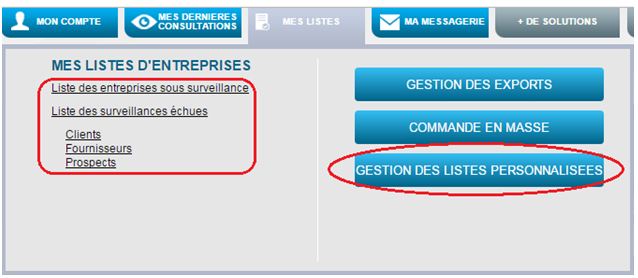
Les listes personnalisées : ces listes n’existent pas par défaut. Elles sont à créer en fonction de vos besoins. Par exemple : Liste Fournisseurs, Liste prospects etc. ….
Les listes personnalisées permettent à l’utilisateur de gérer ses données privées.
Ces listes personnalisées peuvent contenir des entreprises suite à la consultation d’un produit (avec ou sans une surveillance associée), mais également des entreprises sans produit associé (l’achat d’un produit n’est pas obligatoire pour stocker une société dans une liste personnalisée).
Vous pouvez constituer vos listes personnalisées via l’outil d’action en masse.
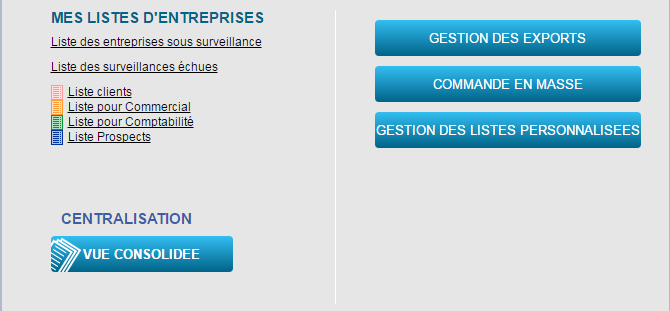
L’utilisateur a la possibilité de créer plusieurs listes et de les personnaliser en cliquant sur « gestion des listes personnalisées »
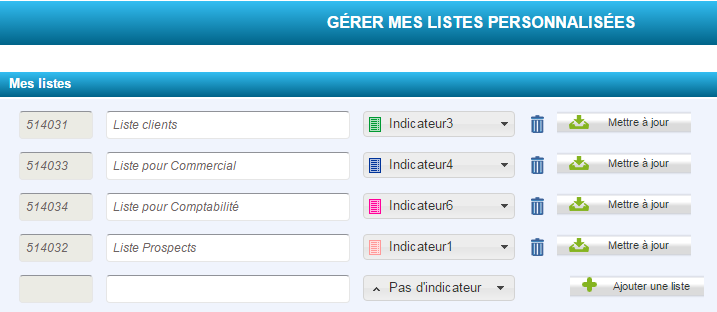
L’utilisateur peut créer jusqu’à 2000 listes en cliquant sur « Ajouter une liste », en y associant un nom de liste et un indicateur de couleurs (9 couleurs au choix).
A partir de cet écran, il pourra supprimer (en cochant la liste souhaitée) ou renommer ces listes.
Remarque importante
Dans cette fenêtre, vous supprimez une liste personnalisée et son contenu au regard des autres utilisateurs, vous ne supprimez pas seulement votre accès à cette liste. Si vous n’êtes le créateur d’une liste, mieux vaut vérifiez si cette liste n’est pas utilisée par d’autres utilisateurs avant de la supprimer.
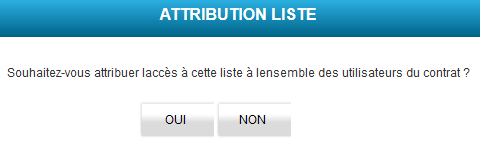
Lors de la création d‘une liste, il vous est demandé si vous souhaitez autoriser l’accès à cette liste à l’ensemble des utilisateurs du contrat. En répondant non vous serez le seul à la voir.
Dans la fiche identité, l’utilisateur retrouve ses listes personnalisées sous la forme d’un widget et peut directement insérer une société dans une liste personnalisée sans consulter de produit.
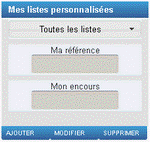
L’utilisateur peut :
Pour avoir accès en écriture à ces champs cliquez sur « Ajouter » ou « Modifier ». Une fois remplis, un bouton de validation vous sera proposé.
Vous pouvez la définir dans le menu « Mon Compte » > « Personnaliser l’affichage »
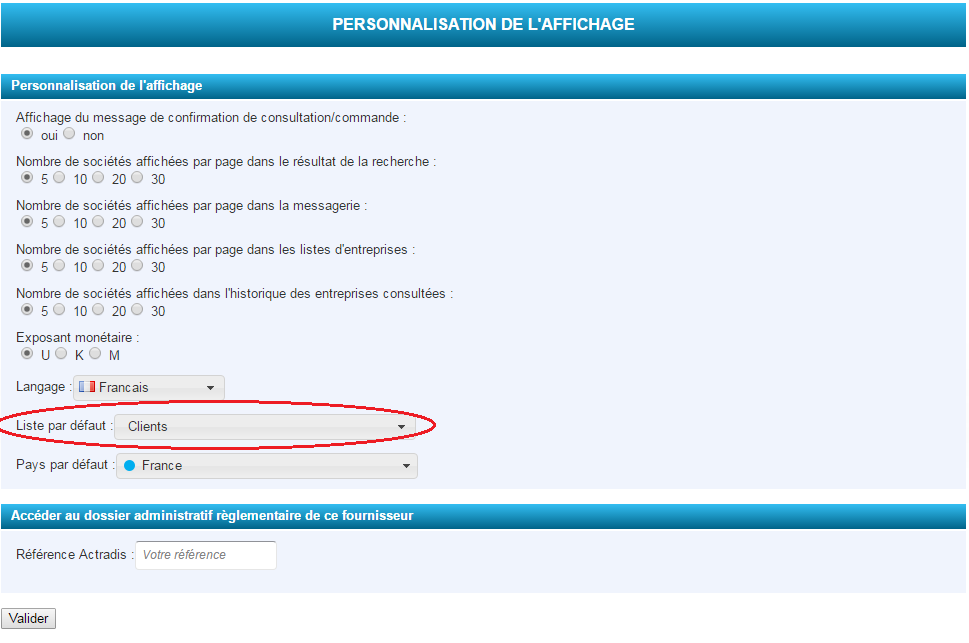
Une fois définie, votre liste par défaut vous sera proposée à chaque commande de rapport en ligne et apparaitra dans la vignette « Mes listes personnalisées ».
Par exemple :
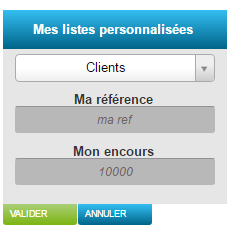
Vous pourrez toutefois choisir manuellement une autre liste, si vous le souhaitez, en utilisant le menu déroulant resté actif.
Cette fonctionnalité n’est pas ouverte par défaut, pour demander son activation, veuillez nous contacter au 0 825 123 456 (0,15 €/min).
Elle vous permet de vous assurer qu’un encours et une référence seront entrés par vos utilisateurs évitant ainsi les oublis.
Tant que les champs obligatoires ne seront pas renseignés, la commande ne sera pas enregistrée. Cette fonctionnalité est paramétrable pour chaque utilisateur vous permettant un maximum de souplesse.
Vous pouvez définir la référence ou l’encours ou les 2 données.
Vous pouvez la définir dans le menu « Mes listes » > et accéder à la liste personnalisée pour visualiser votre référence et encours saisis.

Les données que vous inscrivez au travers des listes personnalisées sont des données privées.
Pour plus d’information sur les donnée privées, se référer au paragraphe Les données privées
Pour leur gestion, se référer au paragraphe Les actions en masse